World eSIM

Configuración de tu eSIMiOS (código QR)

Haz clic aquí para configurar la aplicación.

Atención
  • Asegúrate de tener una conexión a internet estable para instalar y activar la aplicación y la eSIM.
  • Tu eSIM tiene una fecha de caducidad. Asegúrate de que la fecha no haya pasado antes de instalar y activar la aplicación y la eSIM.

Lo que necesitarás para instalar la app

  • Tu dispositivo electrónico personal
    (teléfono, tableta, etc.)

    Asegúrate de que tu electrónico sea SIM-free o desbloqueado para ser compatible con eSIM
  • Conexión a internet (Wi-Fi, etc.)

    Debes estar conectado a internet para instalar y activar la app y la eSIM

  • Código QR

    Puedes encontrar tu código QR en tu correo electrónico de confirmación, nuestra aplicación o tu cuenta (Mi Página)

Cómo configurar tu eSIM

Hay dos pasos para configurar tu eSIM

PASO 1Instalación de tu eSIM

  1. 01Después de pedir tu eSIM, recibirás un correo electrónico con un código QR.

    *Esta guía es para iOS 17.4 o posterior. Los pasos son diferentes para iOS anteriores a 17.4.*
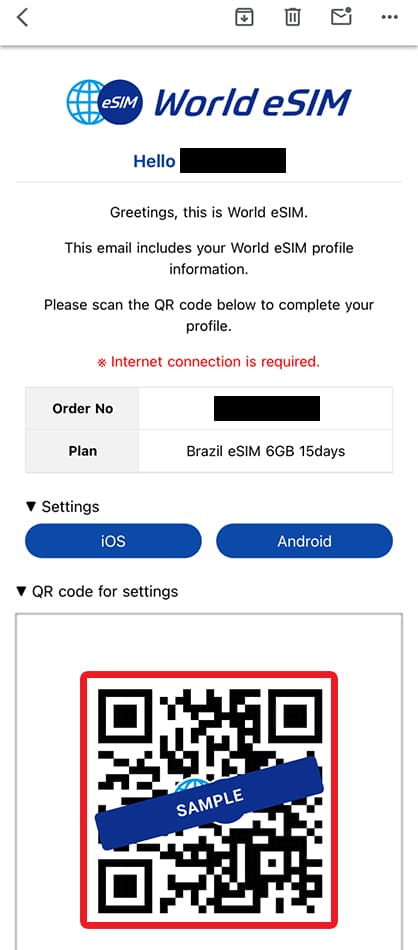
    • Este código QR no se puede leer en las aplicaciones estándar de lectura de códigos QR.
    • Las capturas de pantalla del código QR enviado por correo electrónico no se leerán correctamente.
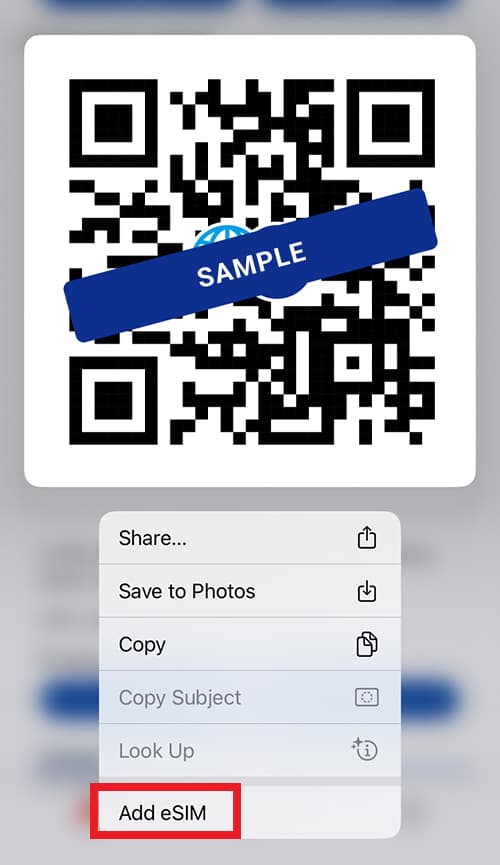
    • Presiona y mantén presionado el código QR para proceder con la instalación.
  2. 02Instalación de tu eSIM

    1. Toca y mantén presionado el código QR en tu correo electrónico de confirmación
    2. Toca "Add eSIM" en el menú que aparece
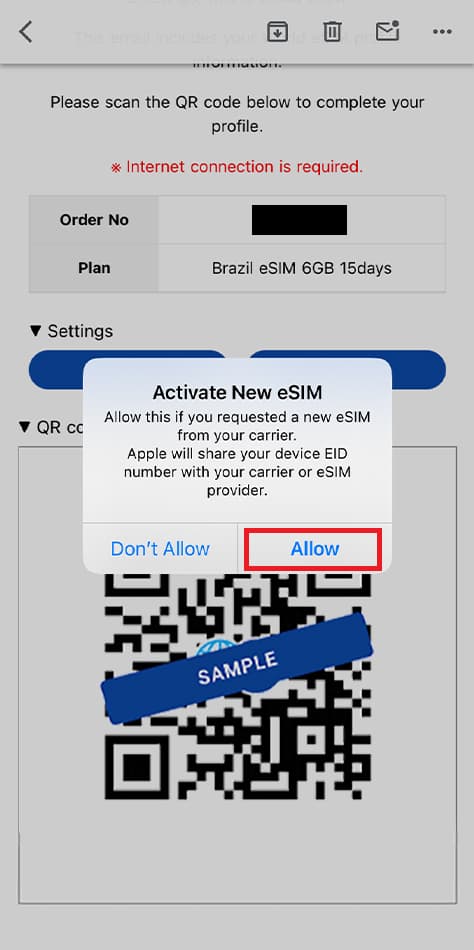
    3. Aparecerá una ventana emergente para "Activate New eSim", pulsa "Allow
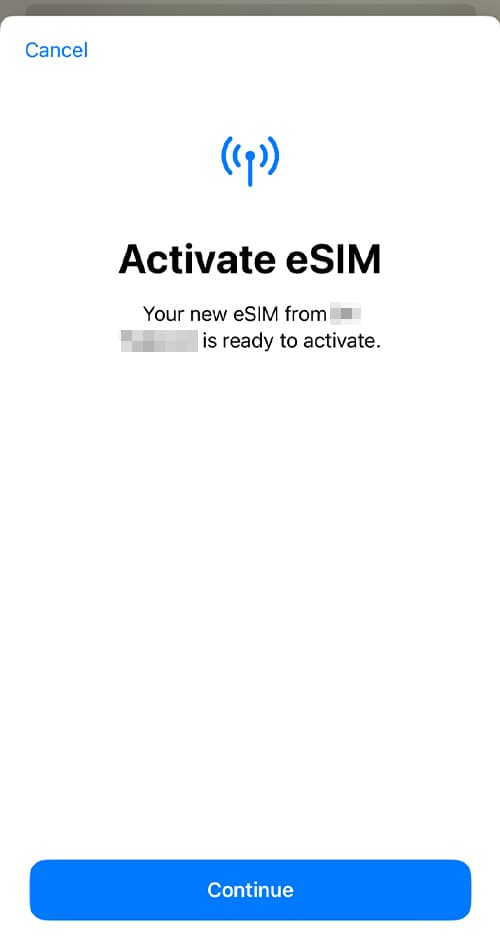
    4. Toca "Continue" para comenzar la instalación
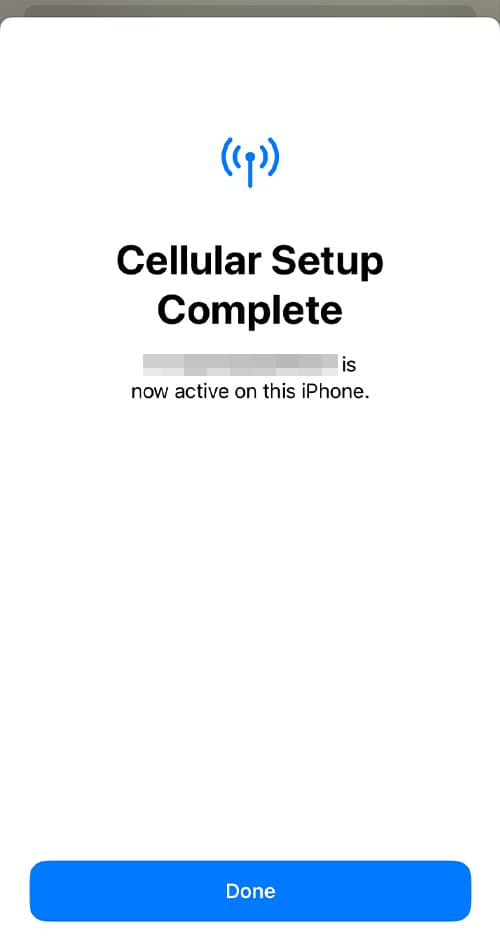
    5. Toca "Done" para finalizar la instalación
  3. 03Tu eSIM ya está instalada y activada!

    A continuación, proceda con la configuración de conexión eSIM en la pantalla de administración del dispositivo.
PASO 2Configuración del dispositivo

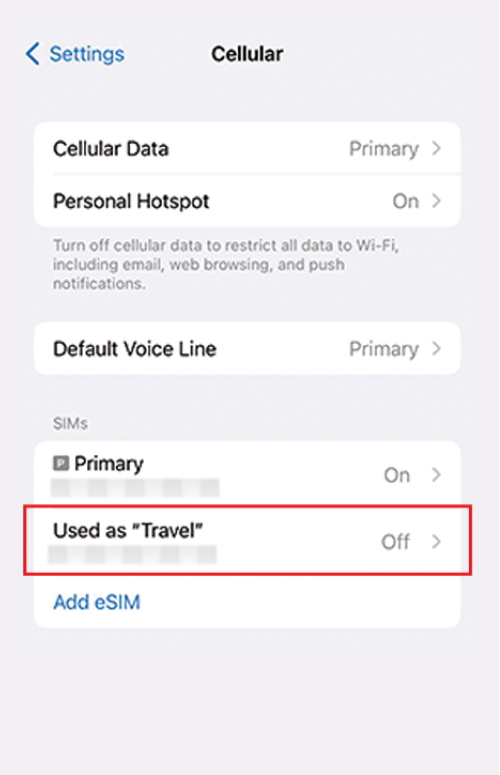
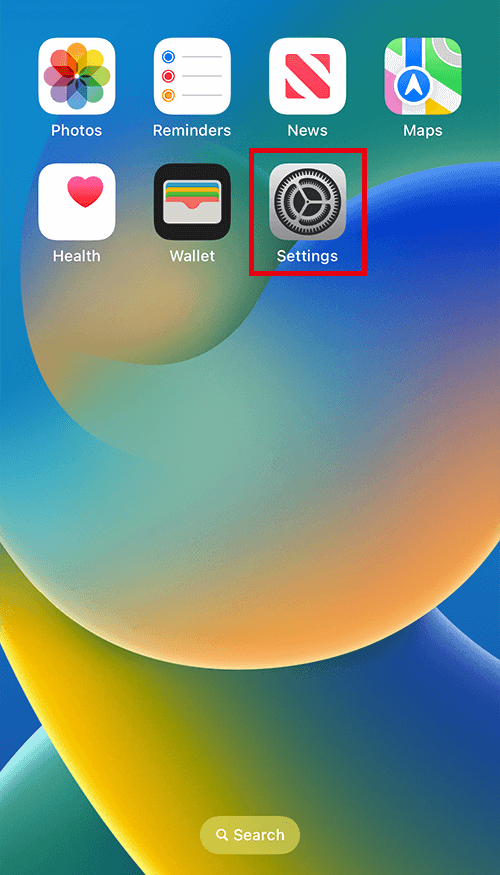
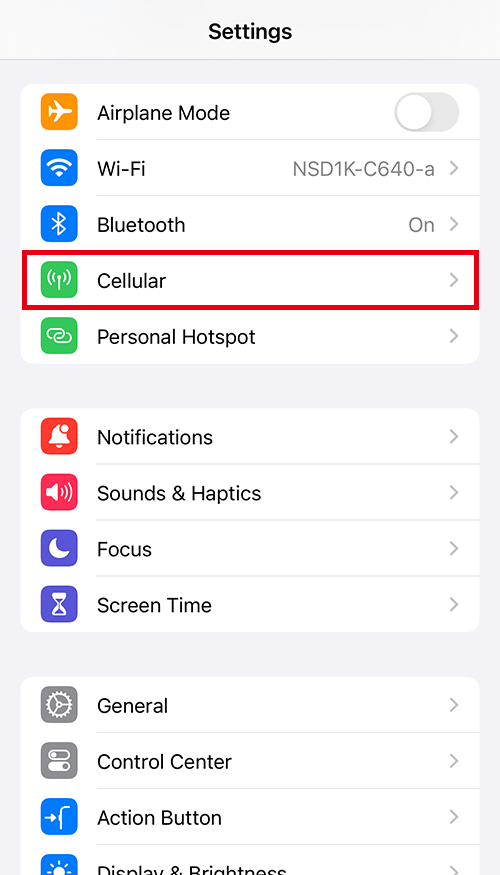
  1. 01Ve a Ajustes y pulsa "Cellular".

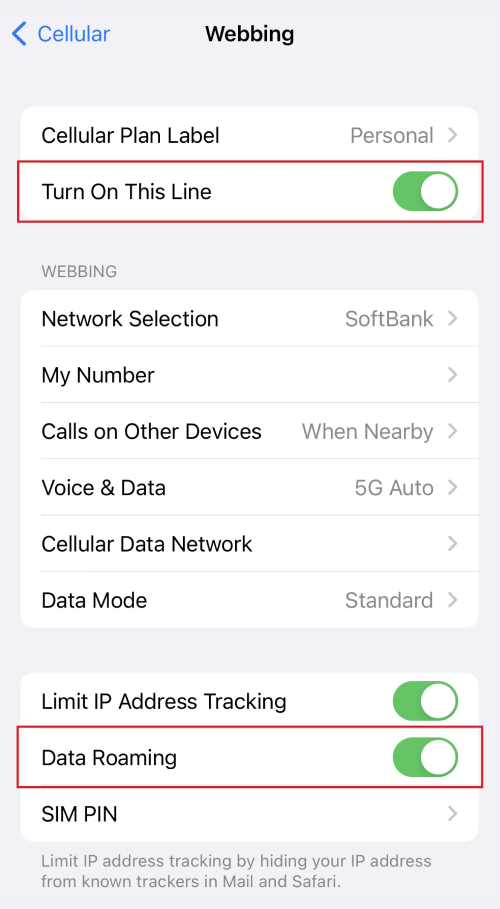
  2. 02Toca la eSIM recién agregada.

  3. 03Habilitar "Turn On This Line" y "Data Roaming".

  4. 04Has terminado de configurar tu eSIM!

    Los procedimientos operativos pueden variar según la configuración de su dispositivo, el sistema operativo, la versión de la actualización y otros factores.

Restaurando la configuración después de su regreso
  • Vuelve a la configuración original que cambiaste en los pasos 02 y 03.